 Primeros Pasos
 Preguntas Frecuentes
 Mesas
Mesas Vender
 Actividad
 Caja
Caja Comprobantes
 Movimientos de fondo
 Informes
 Cierres de caja
 Productos
 Inventario
 Clientes
 Planos
 Ajustes
 Opciones de tu Negocio
 Dispositivos
 Idioma
 Integraciones
 Admin Web
El módulo Mesas te permite organizar y digitalizar la gestión de tu salón para tener un control visual y funcional en tiempo real. A través de este apartado, puedes administrar la disposición de tus espacios, gestionar los pedidos de cada cliente y agilizar el proceso de facturación. En este instructivo aprenderás a utilizar todas las herramientas disponibles para optimizar los tiempos de atención y reducir errores operativos en tu negocio.
1. Botones Laterales
En la pantalla principal del módulo, encontrarás un menú lateral con las funciones principales para visualizar y organizar tu salón.
Botón Mesa
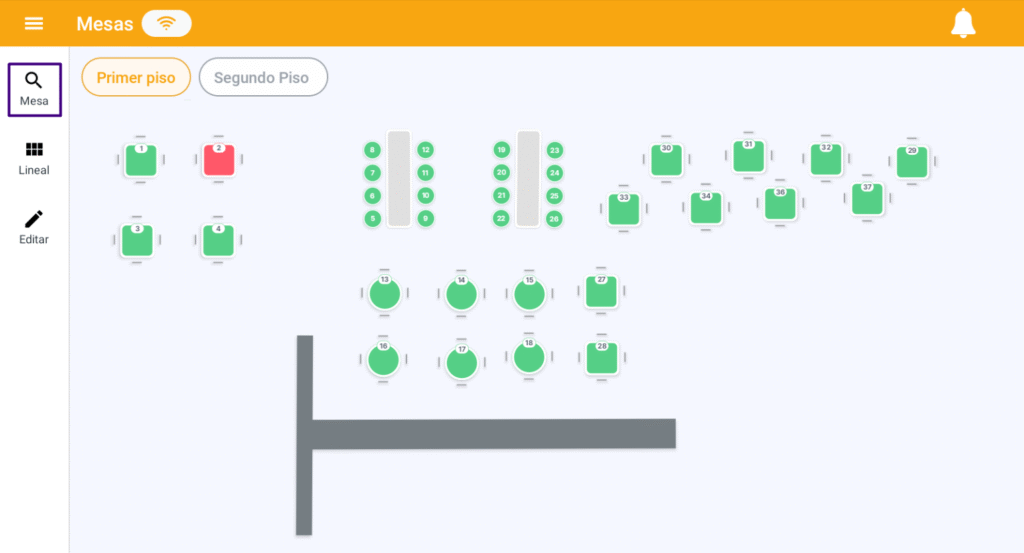
Esta función te permite interactuar directamente con las mesas de tu salón para comenzar la atención.
- Selecciona el botón Mesa.
- Para ingresar a su detalle, el sistema te solicitará el numero de mesa.
- Utiliza la barra de búsqueda si necesitas encontrar rápidamente una mesa específica que ya conoces.
Botón Lineal/Plano
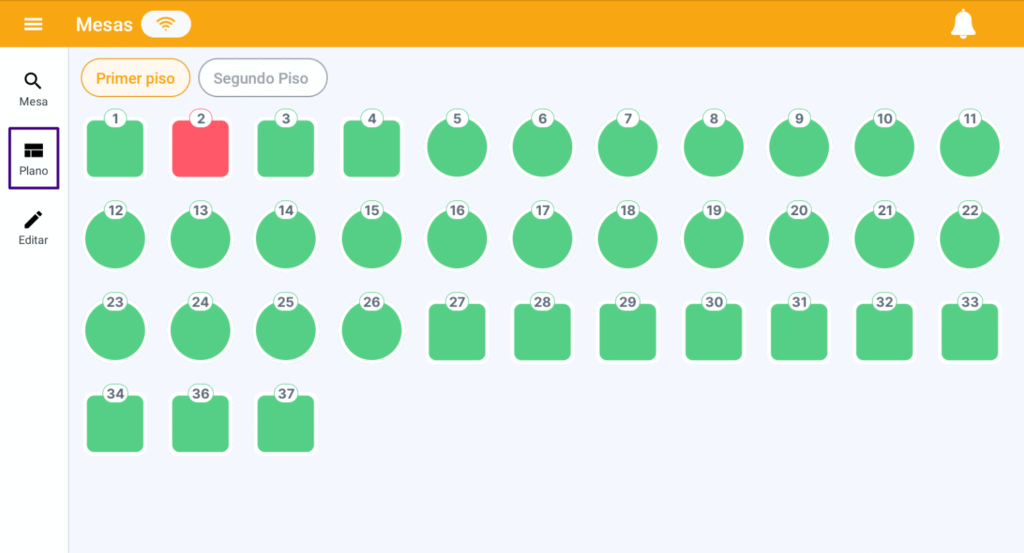
Esta herramienta te ayuda a cambiar la forma en la que visualizas la información de tus mesas, adaptándose a tu preferencia visual o necesidad del momento.
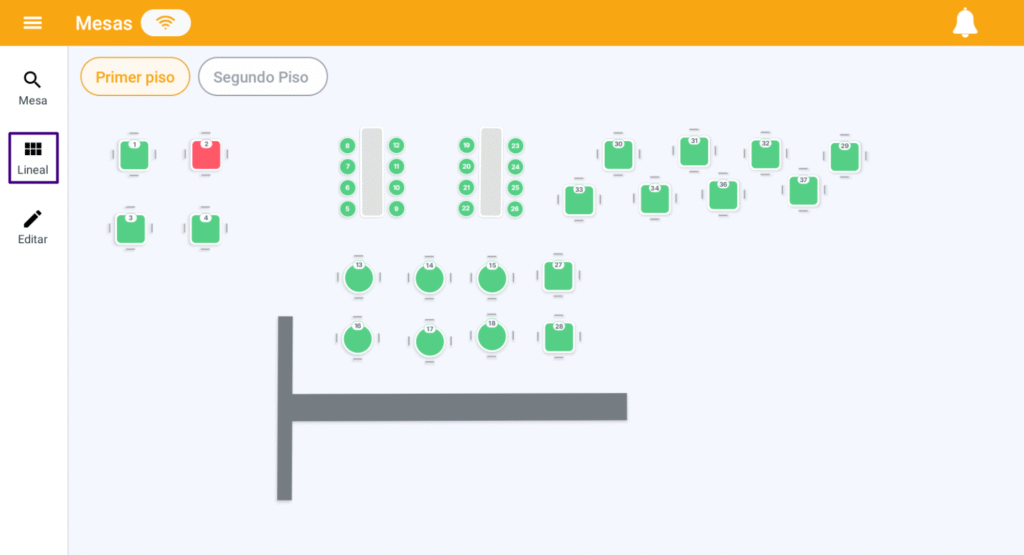
- Toca el botón Lineal/Plano para alternar entre la vista gráfica del salón (Plano) y una vista de lista (Lineal).
- En la vista de plano, las mesas cambian de color según su estado:
- Verde: Libre.
- Azul: En uso y con un pedido en curso.
- Rojo: Mesa cerrada y lista para facturar.
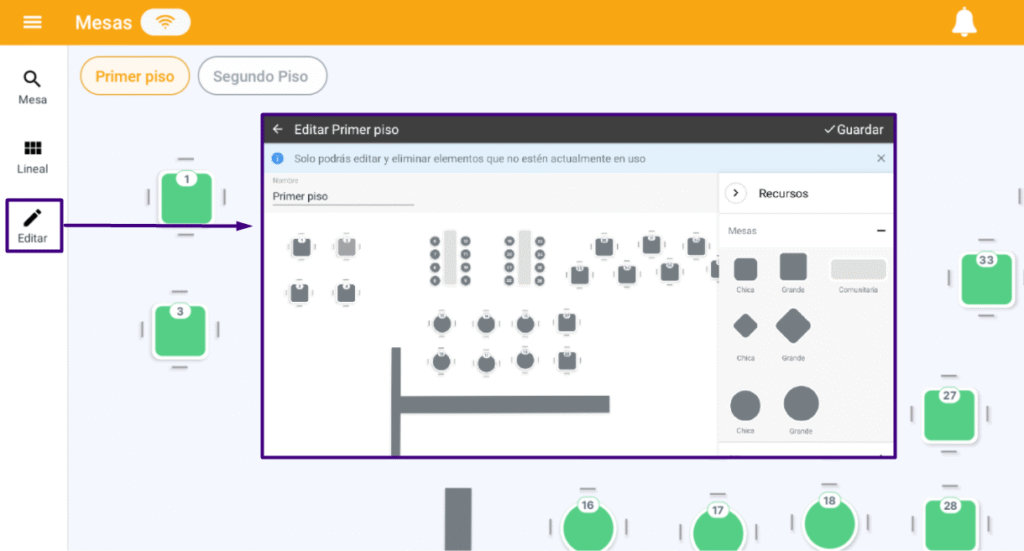
Botón Editar
Esta opción es de uso exclusivo para el perfil Administrador y te permite configurar la distribución física de tu local.
- Selecciona el botón Editar para ingresar al modo de configuración del salón.
- Agrega mesas comunes, mesas comunitarias, sillas o artefactos desde el menú de opciones.
- Toca cualquier elemento en el plano para editar su tamaño, forma, o rotar los artefactos para que reflejen fielmente tu espacio.
- Guarda los cambios para que el plano se sincronice automáticamente con el resto de los dispositivos.
2. Toma de Pedidos y Gestión de la Mesa
Una vez que accedes a una mesa, puedes comenzar a cargar los productos y gestionar los detalles de la atención.
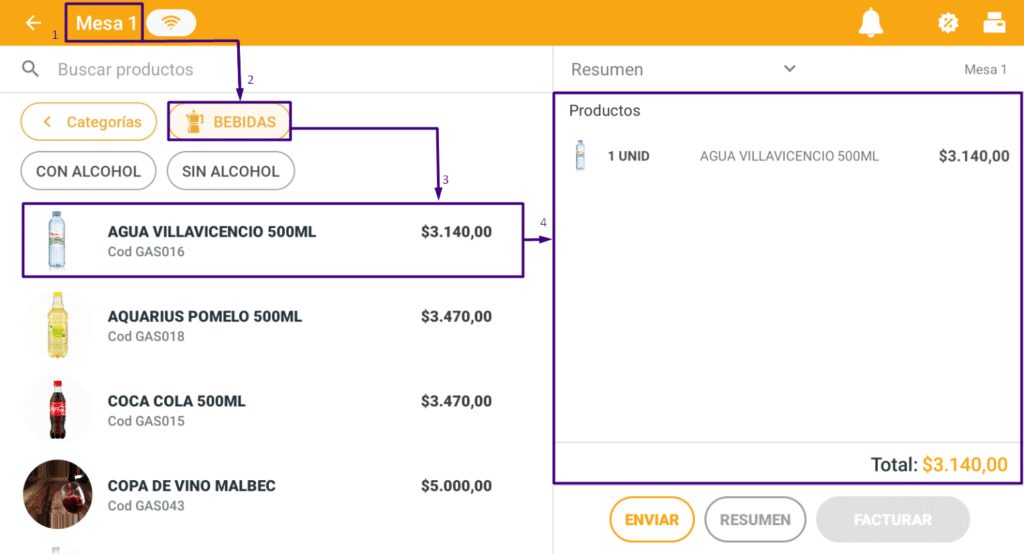
Agregar Productos
- Ingresa a la mesa deseada.
- Navega por las categorías o utiliza la barra de búsqueda para encontrar un producto.
- Toca el producto para agregarlo al pedido de la mesa.
- Si necesitas hacer ajustes, selecciona el producto cargado para editar las unidades, el precio o eliminarlo de la lista.
Editar Información de la Mesa
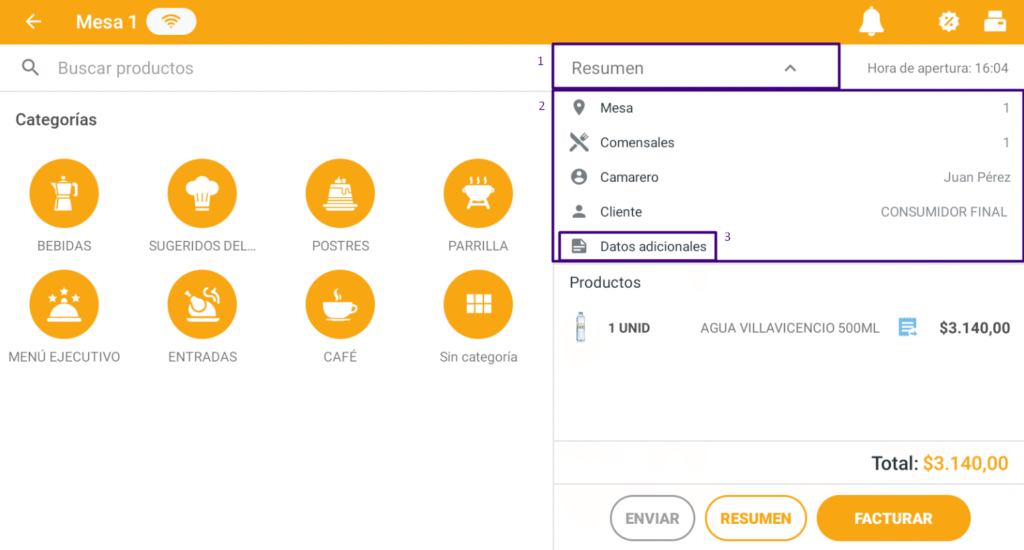
Para mantener un registro preciso, puedes modificar los datos generales de la mesa en cualquier momento antes de cerrar el pedido.
- Selecciona las opciones de cabecera en el detalle de la mesa.
- Actualiza la cantidad de comensales, asigna un cliente específico o cambia el camarero responsable.
- Agrega notas adicionales, teléfonos o datos de domicilio si el pedido lo requiere.
Enviar Comanda
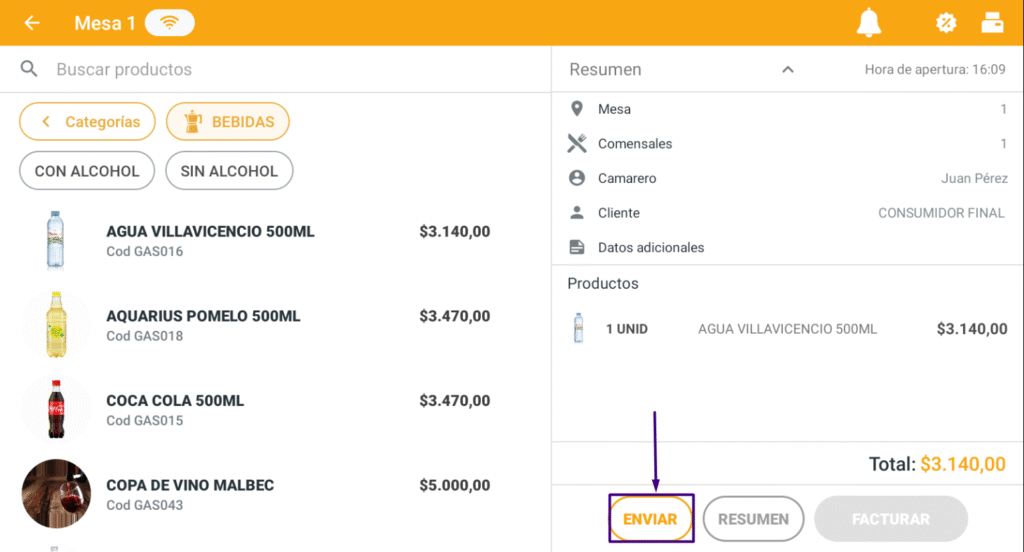
- Revisa que todos los productos del pedido estén cargados correctamente.
- Selecciona la opción Enviar Comanda. El sistema cambiará el estado de la mesa y enviará automáticamente el detalle a las impresoras de los sectores de preparación (cocina o barra).
3. Cierre y Facturación
El último paso de la operatoria es generar el comprobante y registrar el pago del cliente. Estas acciones suelen estar habilitadas para los perfiles Cajero y Administrador.
Cerrar Mesa
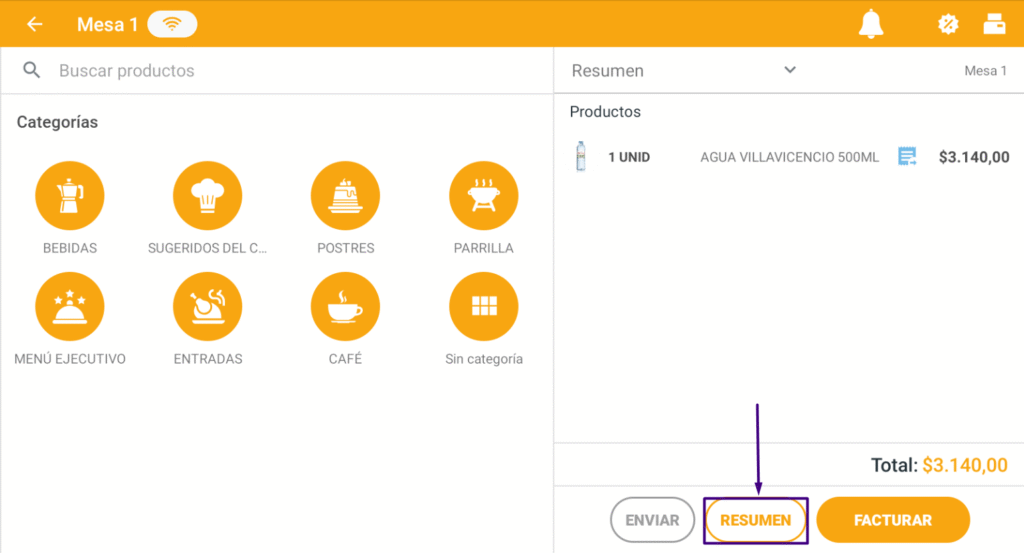
- Cuando el comensal solicite la cuenta, ingresa a la mesa.
- Selecciona la opción para Cerrar Mesa(Resumen) . El estado en el plano cambiará a color rojo y se generará un ticket con el resumen a pagar (no válido como factura).
Proceso de Facturación
- Ingresa a la mesa cerrada (en color rojo).
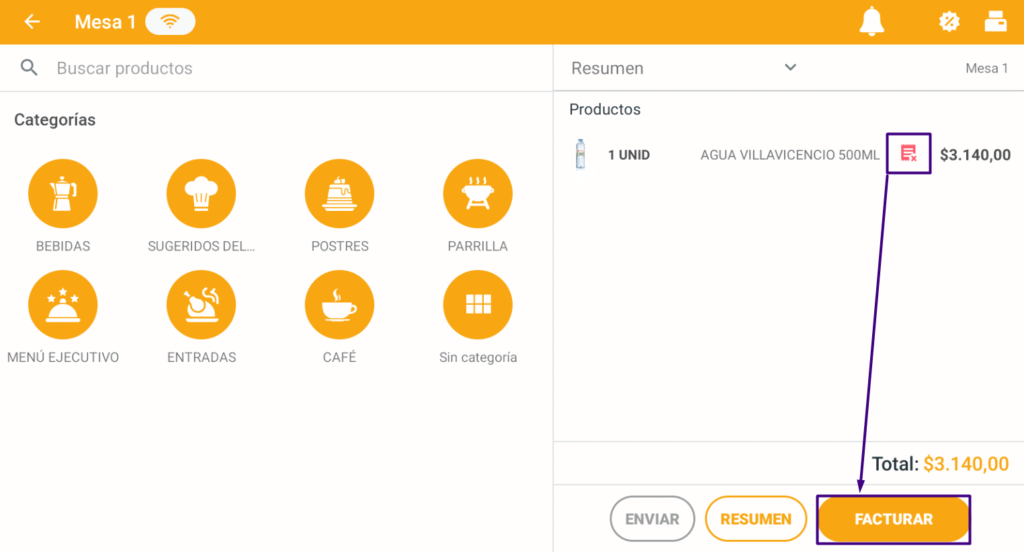
- Aplica descuentos o recargos generales por porcentaje o importe, si corresponde.
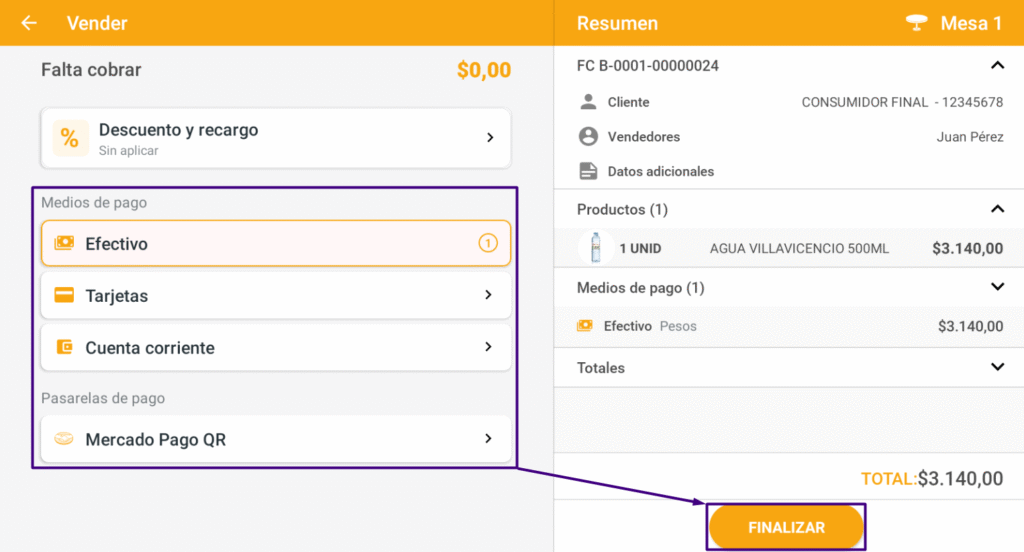
- Selecciona el método de pago elegido por el cliente:
- Efectivo
- Tarjeta (mediante pasarelas integradas)
- A Crédito
- Mercado Pago (mediante código QR)
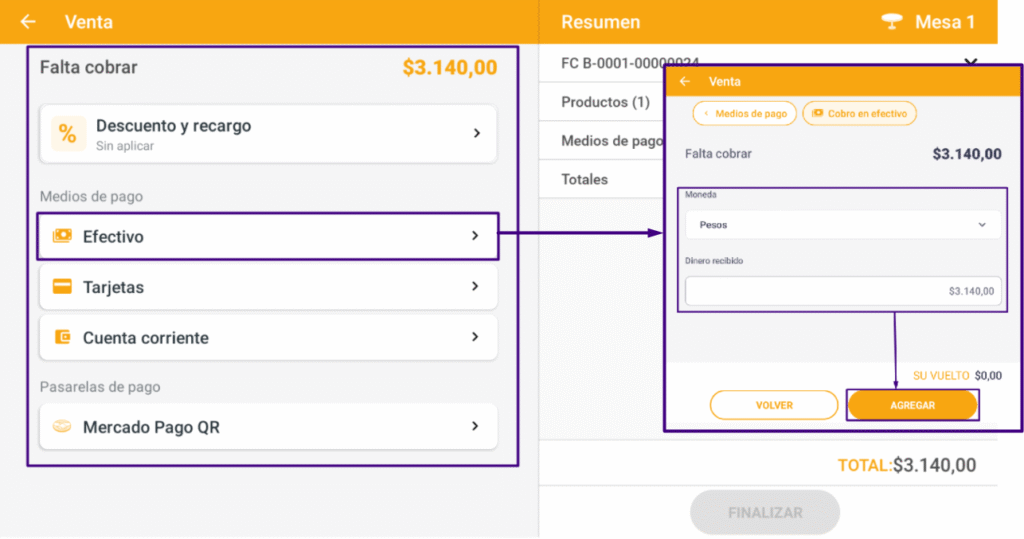
- Finaliza la transacción para emitir el comprobante y liberar la mesa, devolviéndola al estado verde.