
 Primeros Pasos
 Preguntas Frecuentes
 Mesas
Mesas Vender
 Actividad
 Caja
Caja Comprobantes
 Movimientos de fondo
 Informes
 Cierres de caja
 Productos
 Inventario
 Clientes
 Planos
 Ajustes
 Opciones de tu Negocio
 Dispositivos
 Idioma
 Integraciones
 Admin Web
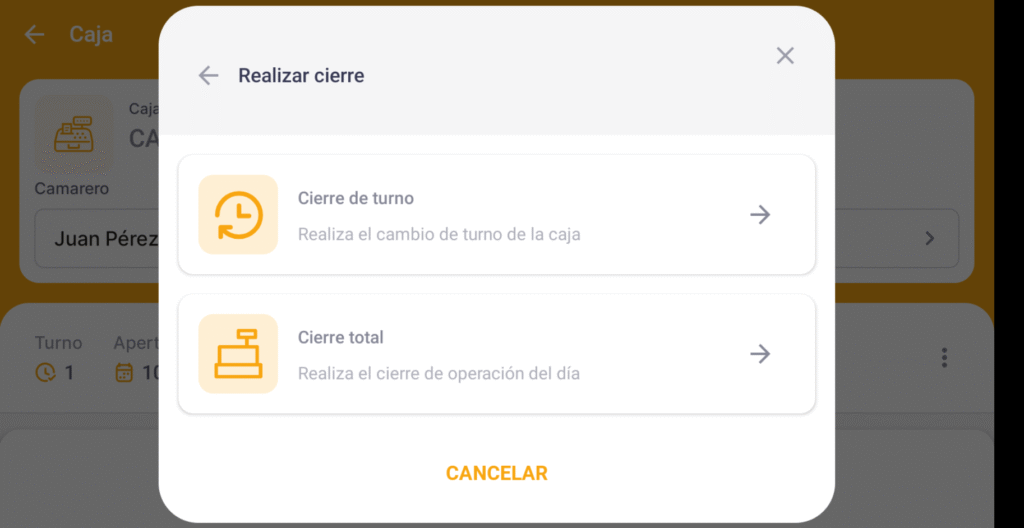
Llevar el control financiero de tu negocio gastronómico de manera precisa es fundamental para evitar descuadres. En Tabbi, cuentas con dos herramientas clave para auditar el dinero de tus turnos: el Cierre Parcial y el Cierre Total.
Aunque ambos informes te ofrecen una radiografía de los movimientos de dinero (efectivo, tarjetas, cuentas de crédito, entre otros), cumplen funciones operativas completamente diferentes en el día a día de tu negocio.
¿Qué es el Cierre Parcial?
El Cierre Parcial (tradicionalmente conocido en la jerga comercial como Informe X) es una consulta de control temporal. Te permite revisar de forma instantánea el estado de las ventas, los cobros y el dinero acumulado en la caja durante el turno actual, sin interrumpir la operación ni cerrar el turno.
- ¿Para qué sirve? Es ideal para realizar auditorías sorpresa a mitad de la jornada, verificar el efectivo acumulado antes de un cambio de cajero intermedio o comprobar que los registros coincidan en un momento específico del día.
- Impacto en el sistema: No bloquea la caja, no reinicia los contadores a cero y permite que los camareros sigan asignando pedidos a las mesas de forma regular.
¿Qué es el Cierre Total?
El Cierre Total (conocido como Informe Z) es el cierre definitivo de la jornada o del turno operativo actual. Al ejecutarlo, finalizas formalmente el período de facturación en el dispositivo, consolidando los datos financieros y enviándolos de forma definitiva al sistema centralizado.
- ¿Para qué sirve? Se realiza estrictamente al concluir el día laboral o al finalizar un turno completo para realizar el arqueo final.
- Impacto en el sistema: Cierra la sesión operativa, congela los reportes del período anterior, genera el histórico consultable en el Módulo Informes y reinicia los contadores a cero, dejando la aplicación lista para una nueva apertura de caja.
Instructivo: Cómo Visualizar tus Informes de Caja en Tabbi
A continuación, te guiamos paso a paso para que puedas acceder al historial de tus cierres de caja y analizar las métricas directamente desde tu aplicación móvil.
Paso 1: Accede al Menú Principal
Abre la aplicación Tabbi en tu dispositivo. En la esquina superior izquierda de la pantalla, toca el botón de menú (las tres líneas horizontales) para desplegar el panel de navegación.
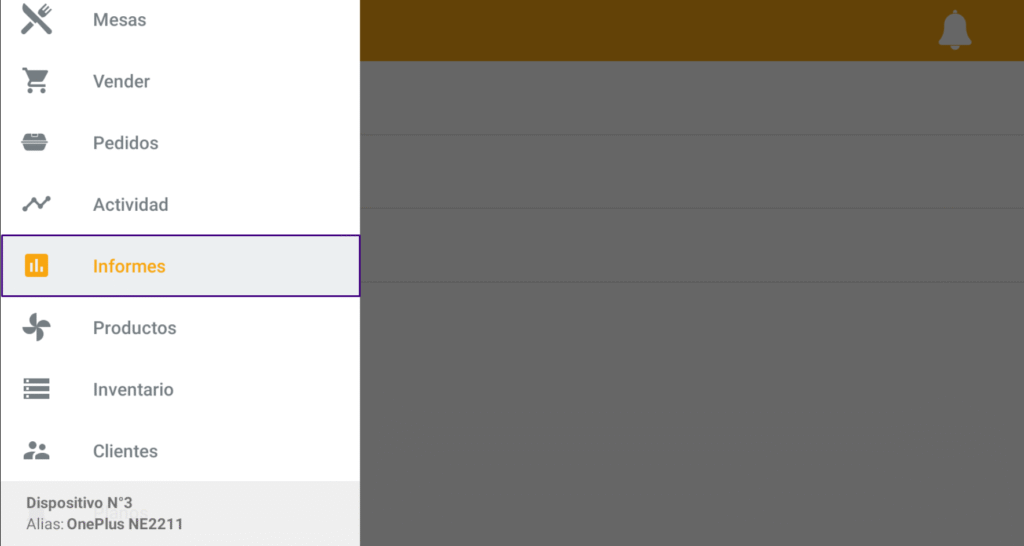
Paso 2: Ingresa al Módulo Informes
Dentro del menú desplegable, busca y selecciona la opción Informes. Este apartado centraliza toda la información relacionada con tus transacciones de venta, turnos y movimientos de fondos.
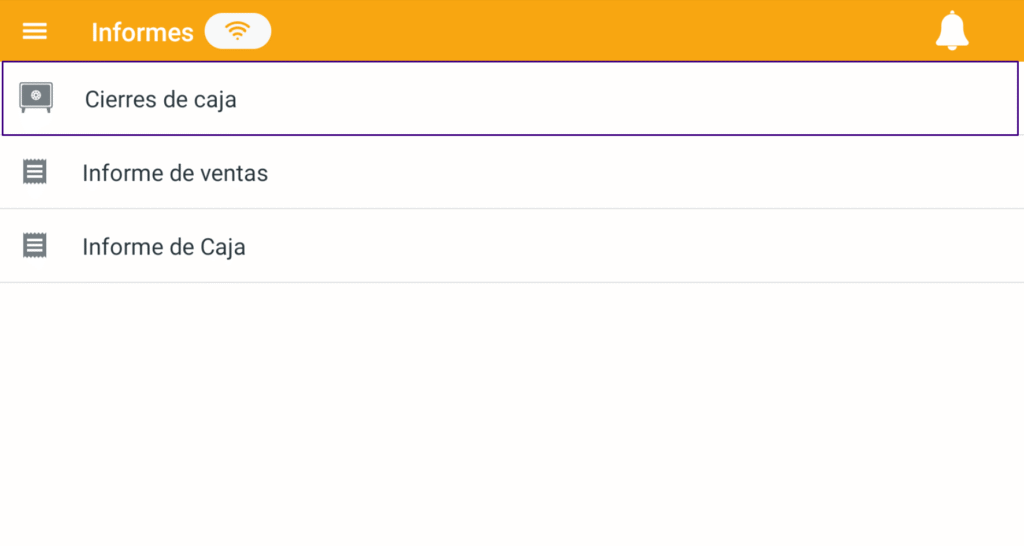
Paso 3: Selecciona la Opción Cierres de Caja
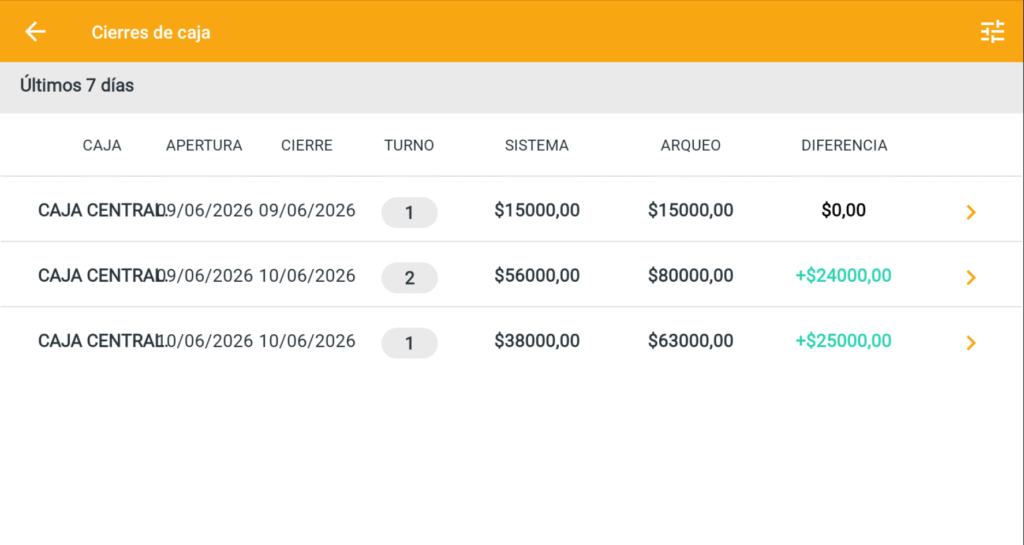
Una vez dentro del módulo, se te presentarán diferentes alternativas de métricas. Toca sobre la sección Cierres de caja para ver el listado cronológico de todos los cierres totales realizados previamente en el sistema.
Paso 4: Utiliza los Filtros de Búsqueda (Opcional)
Si necesitas auditar una fecha específica o revisar un turno en particular, presiona el ícono de filtro en la esquina superior derecha. Podrás seleccionar rangos de fecha personalizados (por ejemplo: “Hoy”, “Ayer” o los “Últimos 7 días”) para acotar el listado de cajas.
Paso 5: Consulta el Detalle Financiero
Selecciona el cierre que deseas auditar tocando la flecha amarilla (>) ubicada a la derecha de la fila correspondiente. Aquí visualizarás el desglose completo del arqueo:
- Monto registrado por el sistema en efectivo y tarjetas.
- Monto declarado físicamente por el cajero (Arqueo).
- La diferencia exacta generada, resaltada visualmente en el panel.
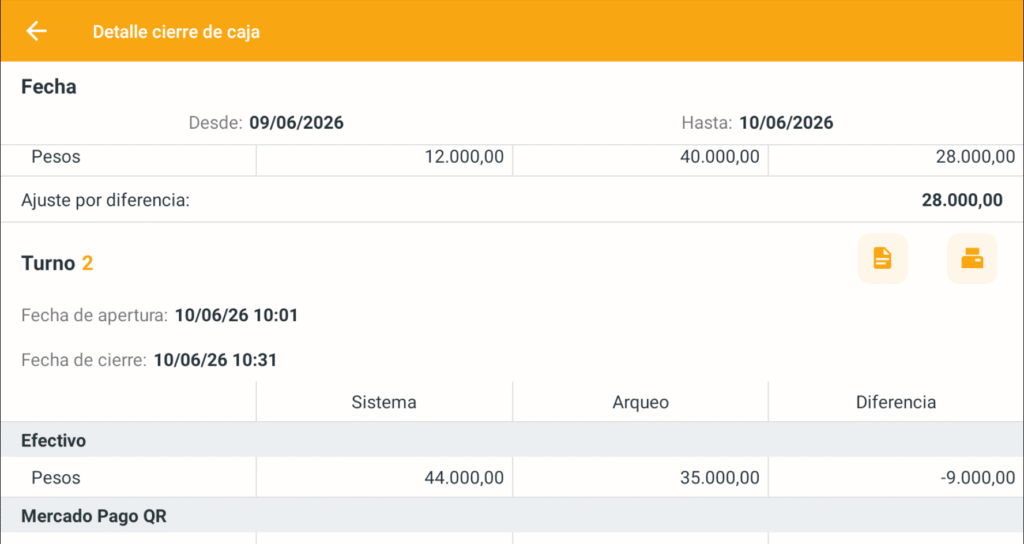
Paso 6: Imprime o Descarga tu Reporte
Si tu dispositivo se encuentra vinculado a una impresora térmica o deseas exportar la información para enviarla al equipo de administración de ZEUS ERP & POS, utiliza los botones inferiores en la pantalla de detalle:
- Descargar PDF: Guarda el reporte completo en el almacenamiento local del dispositivo.
- Imprimir: Envía el comprobante físico a tu ticketera configurada en el local.
💡 Recomendación de usabilidad: Antes de realizar el Cierre Total de tu jornada, asegúrate de que todas las mesas activas en el plano del salón hayan sido facturadas o cerradas correctamente. De lo contrario, el sistema emitirá un aviso indicando que existen consumos pendientes por procesar.