 Primeros Pasos
 Preguntas Frecuentes
 Mesas
Mesas Vender
 Actividad
 Caja
Caja Comprobantes
 Movimientos de fondo
 Informes
 Cierres de caja
 Productos
 Inventario
 Clientes
 Planos
 Ajustes
 Opciones de tu Negocio
 Dispositivos
 Idioma
 Integraciones
 Admin Web
Tomar un pedido directamente desde la mesa optimiza tu tiempo de atención, mejora la experiencia del cliente y reduce errores. En Tabbi, este flujo se gestiona desde el Módulo Mesas, el cual te permite agregar productos, personalizar las preferencias del comensal y enviar las comandas a las áreas de preparación en pocos segundos.
A continuación, te explicamos cómo realizar este proceso paso a paso.
Paso a paso
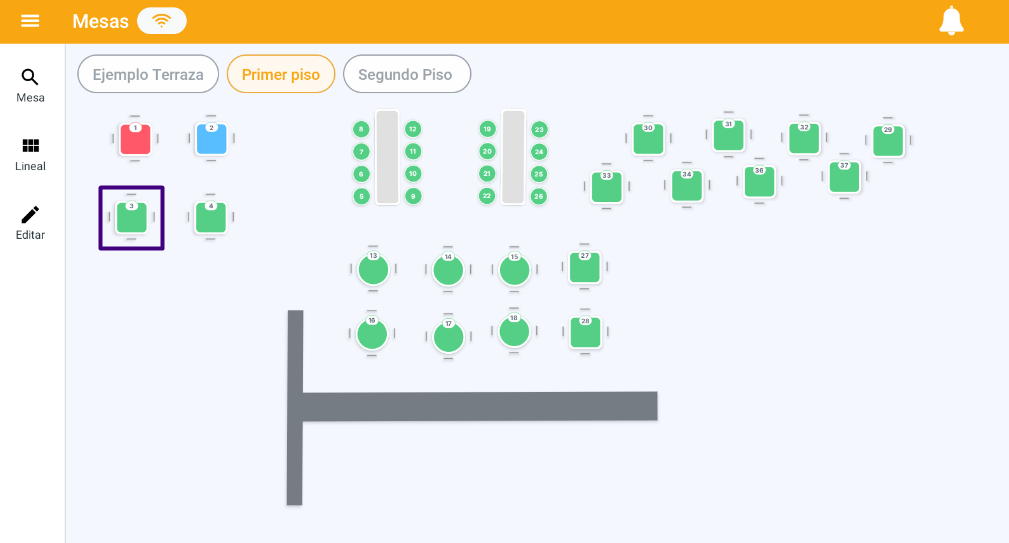
Paso 1: Ingresar a la mesa Dirígete al Módulo Mesas para visualizar el plano de tu salón. Presiona sobre la mesa que deseas atender. Recuerda que las mesas disponibles se muestran en color verde y las que ya están en uso se muestran en color azul.
Importante
Si el sistema está configurado para requerir autenticación, aparecerá un teclado numérico. Ingresa tu PIN de Camarero, Cajero o Administrador para identificarte e ingresar al detalle de la mesa.
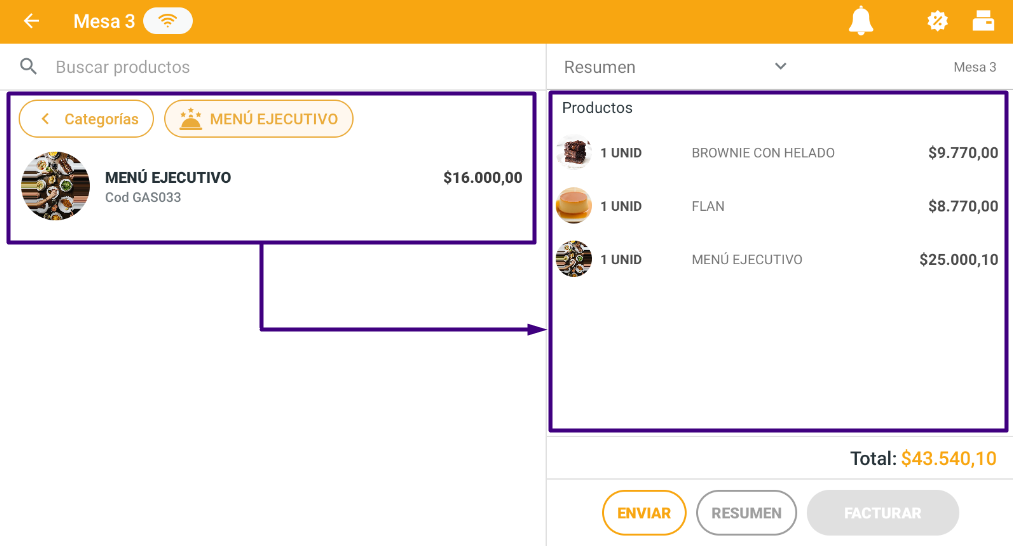
Paso 3: Buscar y agregar los productos Una vez dentro de la mesa, navega por las distintas categorías de tu catálogo o utiliza la barra de búsqueda para encontrar rápidamente lo que el cliente desea. Presiona sobre cada artículo para agregarlo de forma automática al resumen del pedido.
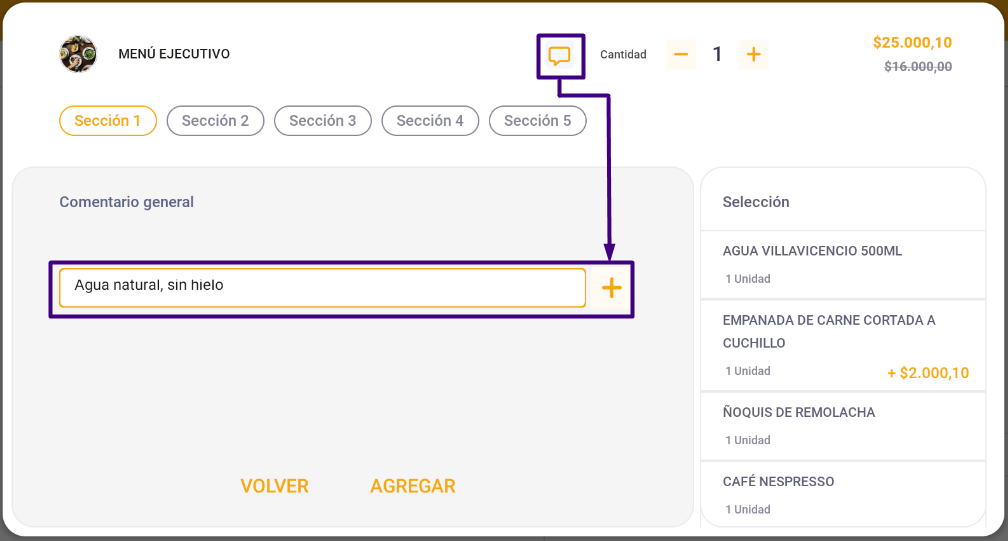
Paso 4: Editar detalles del producto (Opcional) Si necesitas ajustar la cantidad o el cliente tiene una solicitud especial (por ejemplo, “sin sal” o “con papas extra”), presiona el producto que ya está en el resumen del pedido. Esto abrirá una ventana donde podrás editar sus detalles y agregar notas para la cocina.
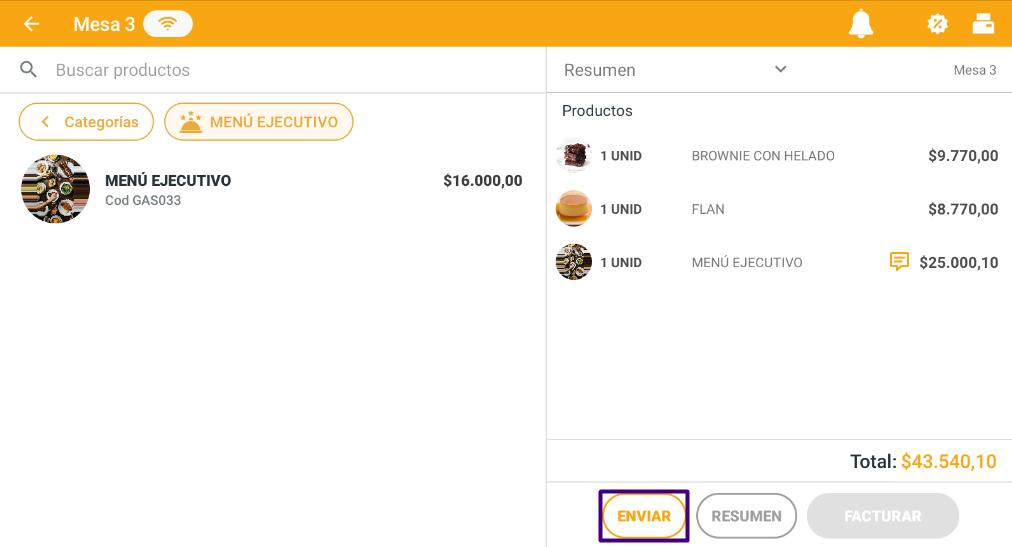
Paso 5: Enviar la comanda Cuando el pedido esté listo y revisado, presiona el botón para enviar la comanda. Esta acción actualizará el estado de la mesa (pasará a estar “En uso” y se señalizara ) y enviará automáticamente los tickets de preparación a las impresoras o pantallas de los sectores correspondientes (como la barra o la cocina).