 Primeros Pasos
 Preguntas Frecuentes
 Mesas
Mesas Vender
 Actividad
 Caja
Caja Comprobantes
 Movimientos de fondo
 Informes
 Cierres de caja
 Productos
 Inventario
 Clientes
 Planos
 Ajustes
 Opciones de tu Negocio
 Dispositivos
 Idioma
 Integraciones
 Admin Web
En Tabbi, acceder a una mesa que ya tiene un pedido en curso para agregar nuevos productos o modificar consumos es un proceso muy sencillo. Gracias a los indicadores visuales del Módulo Mesas, puedes identificar rápidamente el estado de cada espacio en tu salón. Las mesas en color azul se encuentran “En uso” (con un pedido activo) y las de color rojo están “Cerradas” (con el resumen impreso y listas para ser facturadas).
Si necesitas reabrir o simplemente ingresar a una de estas mesas para continuar sumando pedidos, a continuación te explicamos cómo hacerlo paso a paso.
Paso a paso guiado
Paso 1: Ingresar al Módulo Mesas Dirígete al menú principal de la aplicación y selecciona el Módulo Mesas. Allí visualizarás el plano de tu salón con los colores que indican el estado actual de cada mesa.
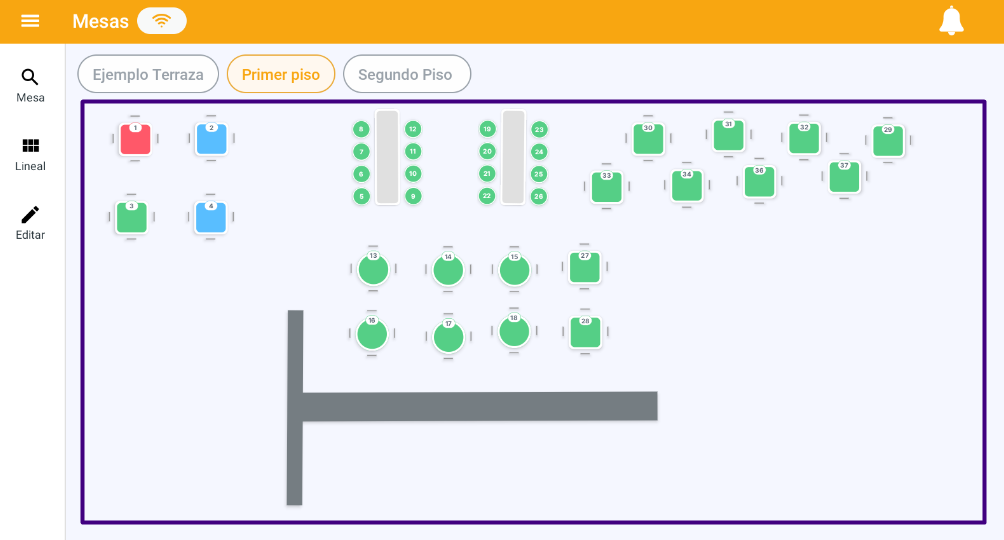
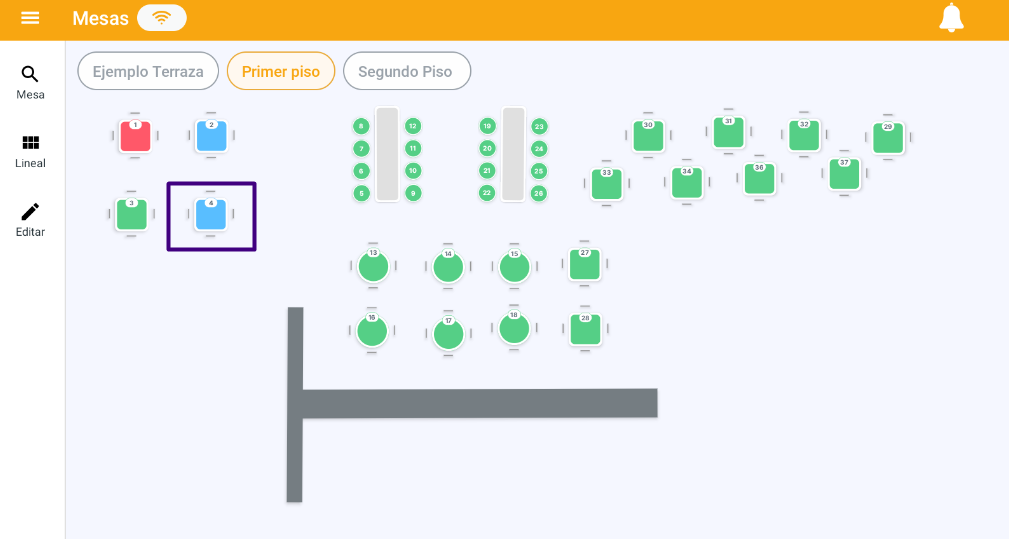
Paso 2: Seleccionar la mesa ocupada Pulsa directamente sobre la mesa azul o roja a la que necesitas ingresar. Si la mesa estaba en estado rojo (cerrada preventivamente) y el cliente solicita algo más, al seleccionarla podrás continuar operando sobre ella sin problemas.
Importante
Si el sistema está configurado para requerir autenticación, aparecerá un teclado numérico. Ingresa tu PIN de Camarero, Cajero o Administrador para identificarte e ingresar al detalle de la mesa.
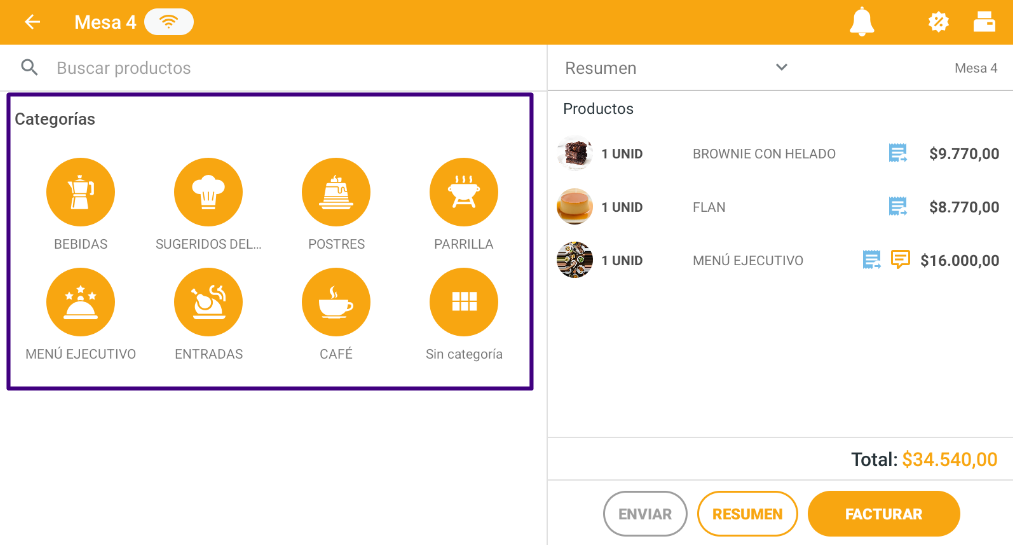
Paso 3: Cargar nuevos productos o editar el pedido Una vez dentro del detalle de la mesa, verás el listado exacto de los productos que ya fueron cargados previamente. Para reabrir el consumo, simplemente navega por las categorías o utiliza el buscador para agregar los nuevos artículos que el cliente desea.
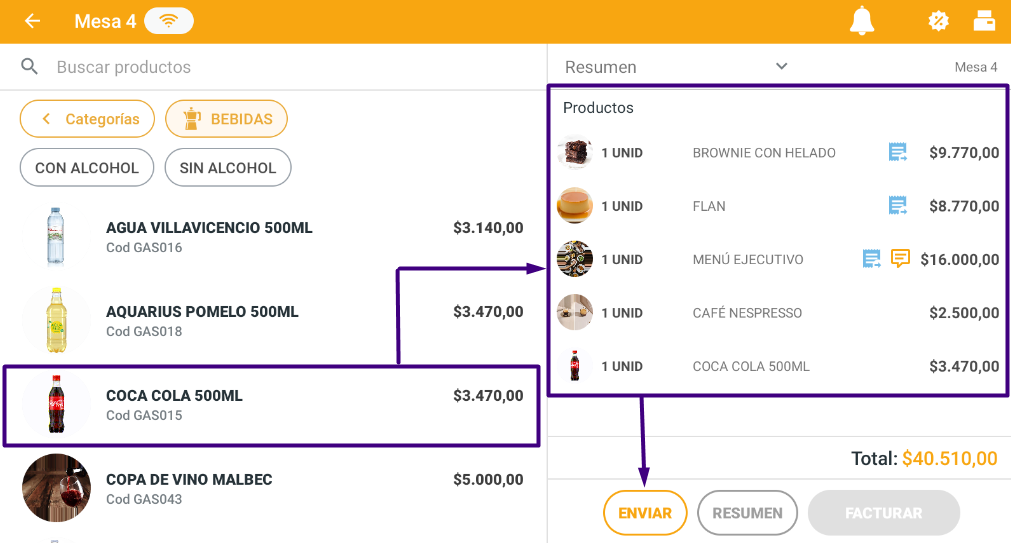
Paso 4: Enviar la nueva comanda Cuando hayas terminado de cargar los nuevos consumos, presiona el botón para enviar la comanda. Esto enviará los tickets de los nuevos productos a las áreas de preparación correspondientes.