 Primeros Pasos
 Preguntas Frecuentes
 Mesas
Mesas Vender
 Actividad
 Caja
Caja Comprobantes
 Movimientos de fondo
 Informes
 Cierres de caja
 Productos
 Inventario
 Clientes
 Planos
 Ajustes
 Opciones de tu Negocio
 Dispositivos
 Idioma
 Integraciones
 Admin Web
Sí, es totalmente posible imprimir tus comprobantes de venta directamente desde un celular o una tablet utilizando la aplicación Tabbi. Esta funcionalidad está diseñada para dar movilidad a tu negocio, permitiendo que el equipo de trabajo emita comprobantes físicos sin necesidad de depender de una computadora fija.
Para lograrlo, la aplicación Tabbi se conecta mediante tecnología inalámbrica a las impresoras de tickets configuradas en el establecimiento.
Nota Importante: Antes de comenzar, asegúrate de que el Bluetooth o la conexión Wi-Fi de tu dispositivo móvil estén encendidos y que la impresora térmica tenga papel suficiente.
Requisitos Previos
- Un dispositivo móvil (celular o tablet) con la aplicación Tabbi instalada.
- Una impresora térmica compatible con conectividad Bluetooth o de red (Wi-Fi/Ethernet).
Pasos para la Configuración e Impresión
1. Vincular el Dispositivo en Módulo Ajustes
Para que la aplicación pueda enviar la orden de impresión, primero debes registrar tu impresora en el sistema.
- Abre la aplicación Tabbi en tu celular o tablet.
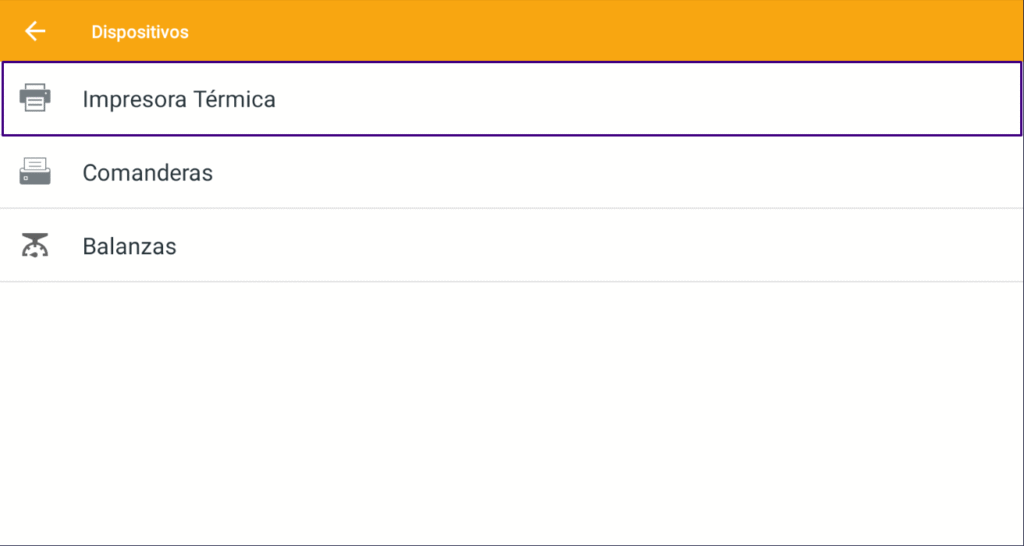
- En la barra de navegación o menú principal, selecciona módulo Ajustes > Dispositivos.
- Busca y presiona la opción Impresora Térmica.
2. Detectar y Guardar la Impresora
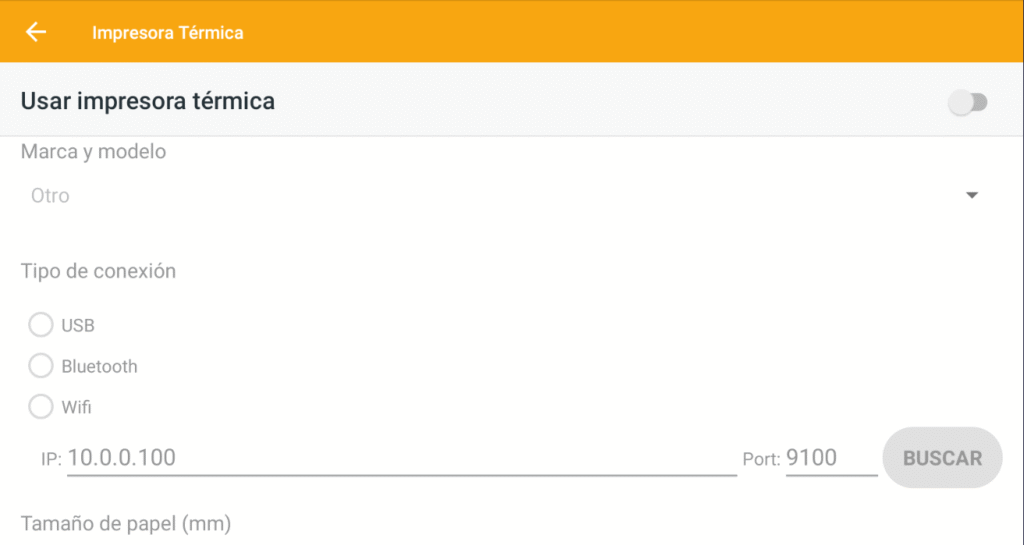
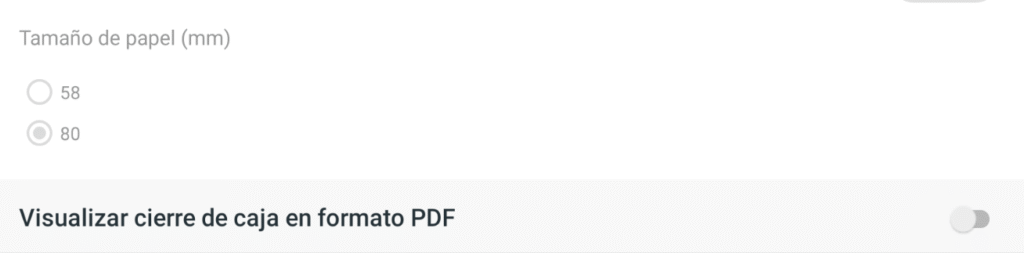
- Selecciona el tipo de conexión que utiliza tu equipo (por ejemplo, Bluetooth o Red).
- El sistema buscará los dispositivos disponibles. Selecciona el nombre de tu impresora térmica en la lista.
- Realiza una prueba de impresión si el sistema te lo solicita y presiona Guardar.
3. Emitir y Facturar desde Módulo Vender o Módulo Mesas
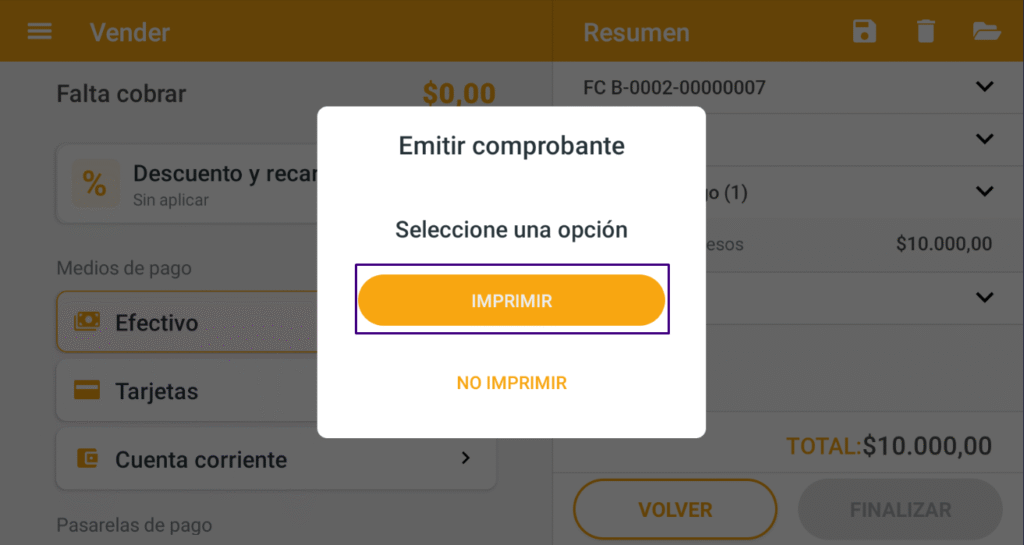
Una vez configurada la impresora, cualquier comprobante que generes se imprimirá de manera automática al cerrar la transacción.
- Dirígete a Módulo Vender (para ventas rápidas en mostrador) o a Módulo Mesas (para la atención en salón).
- Carga los productos al pedido de forma habitual y presiona el botón para avanzar al cobro.
- Selecciona el medio de pago correspondiente (Efectivo, Tarjeta o Mercado Pago QR) y finaliza la operación.
- El sistema procesará la transacción y enviará la orden de forma inmediata a tu impresora vinculada.
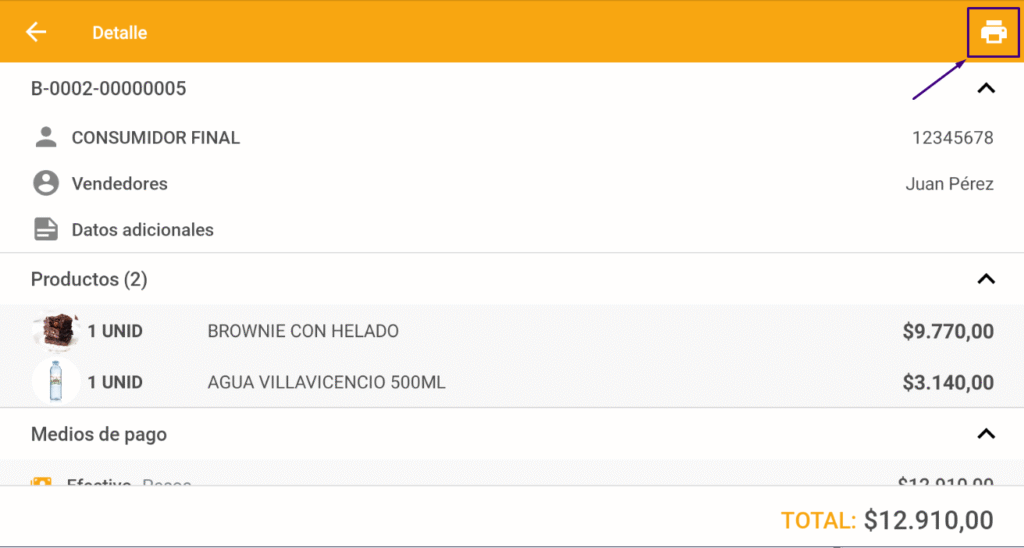
Tambien puedes re-imprimir comprobantes antiguos desde el historial (módulo Actividad -> Comprobantes) haciendo click sobre el comprobante deseado, y posteriormente en el ícono de impresora.